
資料來源:
https://learn.sparkfun.com/tutorials/adding-wifi-to-the-nvidia-jetson/all
and
https://github.com/lwfinger/rtl8723bu

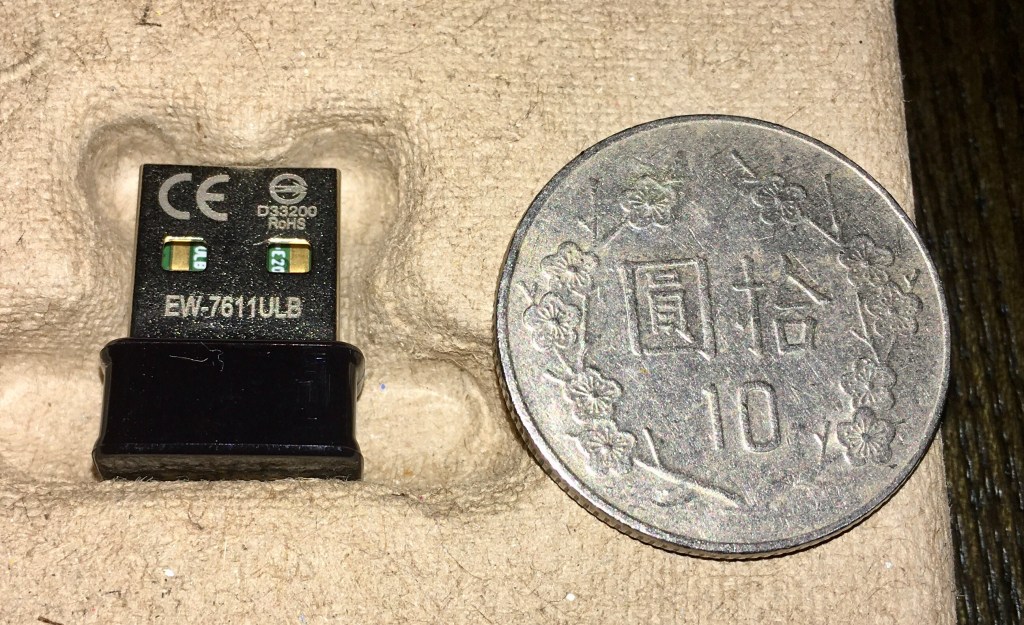
驅動程式安裝
安裝驅動程式之前,請確認你的JetsonNano系統更新完成以及NVIDIA Jetson Nano完成重開機。
下載並安裝Edimax EW-7611ULB無線網卡的驅動程式
下載Edimax EW-7611ULB 驅動程式
打開終端並輸入下面命令來下載驅動程式:
git clone https://github.com/lwfinger/rtl8723bu.git
下載完成後,您可以使用以下命令進入驅動程序目錄:
cd rtl8723bu
您現在位於目錄中,開始安裝驅動程序!
安裝驅動程式
有兩種方法可以將這些驅動程序安裝在單板計算機或其他任何Linux計算機上。您可以簽出GitHub存儲庫的README文件以從頭開始進行編譯和安裝,但是我們將透過Dynamic Kernel Module Support(DKMS)進行安裝。
在名為“ rtl8723bu”的目錄中,輸入以下命令:
sudo apt-get install dkmssource dkms.conf
一旦回到命令提示,請鍵入以下命令來建立一個工作目錄:
sudo mkdir /usr/src/$PACKAGE_NAME-$PACKAGE_VERSION
建立目錄後,鍵入以下命令將許多文件移動到您的工作目錄中:
sudo cp -r core hal include os_dep platform dkms.conf Makefile rtl8723b_fw.bin /usr/src/$PACKAGE_NAME-$PACKAGE_VERSION
最後,執行以下命令,將這些文件添加到DKMS中:
sudo dkms add $PACKAGE_NAME/$PACKAGE_VERSION
現在一切就緒,就位,我們終於可以鍵入以下命令來安裝驅動程式:
sudo dkms autoinstall $PACKAGE_NAME/$PACKAGE_VERSION
DKMS將採取許多措施來安裝驅動程式,包括對其進行清理以及刪除不必要的文件和目錄。DKMS完成安裝後,您將獲得安裝的確認!
安裝完成後,最好使用以下命令Nvidia Jetson Nano重新開機:
sudo reboot now
注意:如果要通過SSH訪問Nano,則下一步仍將需要有線網路的連接,但是如果您將鍵盤和滑鼠與顯示器配合使用,則可以斷開有線網路電纜的連接。
連接到您的網絡
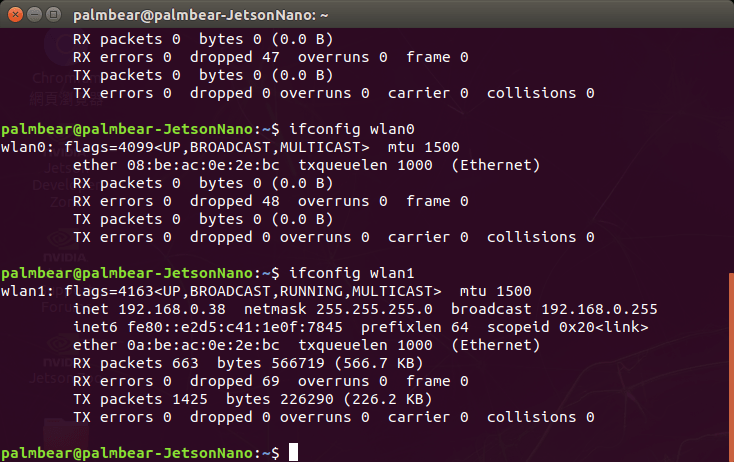
重新啟動系統後,您現在應該可以使用WiFi連接了!通過檢查您是否安裝了無線網絡設備,打開命令提示符以驗證成功的驅動程序安裝。打開一個終端並輸入以下命令:
ifconfig wlan0
及
ifconfig wlan1
您應該得到與以下截圖類似的回應。請注意,我們有兩個wlan連接… wlan0和wlan1僅連接了一個,並為其分配了IP地址。
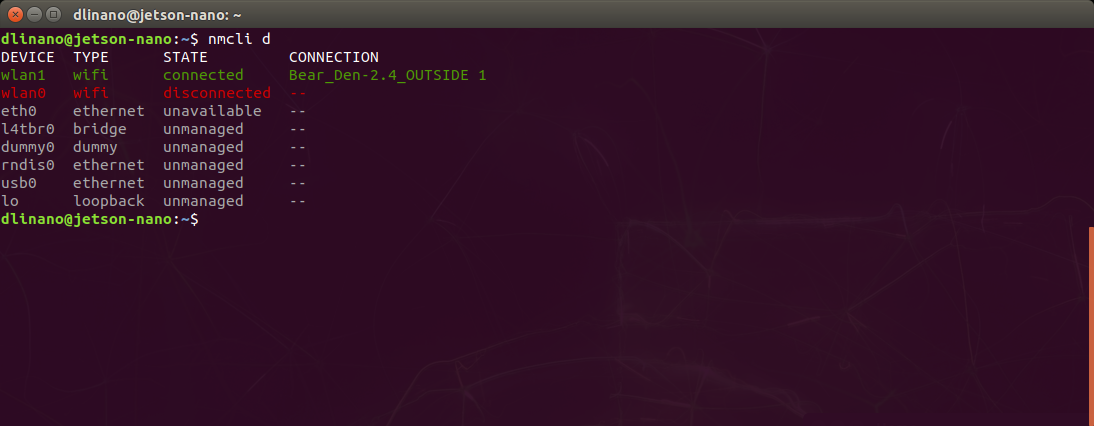
要從命令提示處建立連接,您可以按照此處概述的那樣使用Ubuntu的NetworkManager工具。首先,我們將通過鍵入以下命令列出所有可能的網絡連接:
nmcli d
您應該得到一個類似於此截圖的連接清單:
接下來,我們鍵入以下命令來確保WiFi已打開:
nmcli r wifi on
現在,我們可以鍵入以下命令來掃描並列出所有可用的可見WiFi基地台:
nmcli d wifi list
您應該獲得可用WiFi網點列表,包括信號強度,數據速率,信道,安全性等方面的當前狀態。
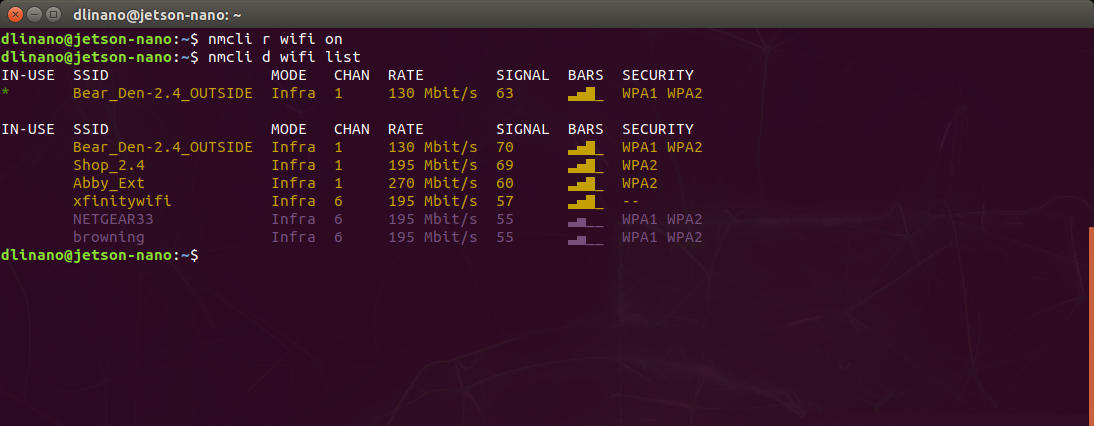
確保您看到要連接的無線網絡。
要連接到特定的網點,可以點選右上角的無線網路符號連上連上你的WiFi基地台
注意:如果您使用的是SSH,現在可以將有線網路電纜上拔下。對於將來的SSH連接,請確保您要通過SSH訪問Nano的筆記本電腦或計算機與前面步驟中為Nano設置的無線網絡相同。
測試您的連接
將您的EW-7611ULB WiFi無線網卡連接到internet後,您就可以對其進行測試了!您可以使用鍵盤和滑鼠打開瀏覽器並試著連到自己喜歡的網站。
故障排除
sudo iw dev wlan0 set power_save off
使用Edimax WiFi無線網卡時,您可能還存在第二個無線設備。這將顯示為wlan1。如果問題仍然存在,請對wlan1重複該命令:
sudo iw dev wlan1 set power_save off
然後重新啟動您的Jetson Nano:
sudo reboot now
如果您嘗試此操作以及多種故障排除方法,請嘗試將他們的JetBot映像燒錄到SD卡。該映像檔已經安裝了Edeimax EW-7611ULB USB WiFi無線網卡的驅動程式,應該可以立即使用。有關如何安裝JetBot映像的詳細說明,請看該網站《JetBot組裝指南》本節中的“故障排除”步驟。

 Civil in AI