
—
xTool M1 雷射雕刻玻璃瓶
===
作者:順哥
email:palmbear@gmail.com
## Table of Contents
[TOC]
## 玻璃瓶雷射雕刻步驟
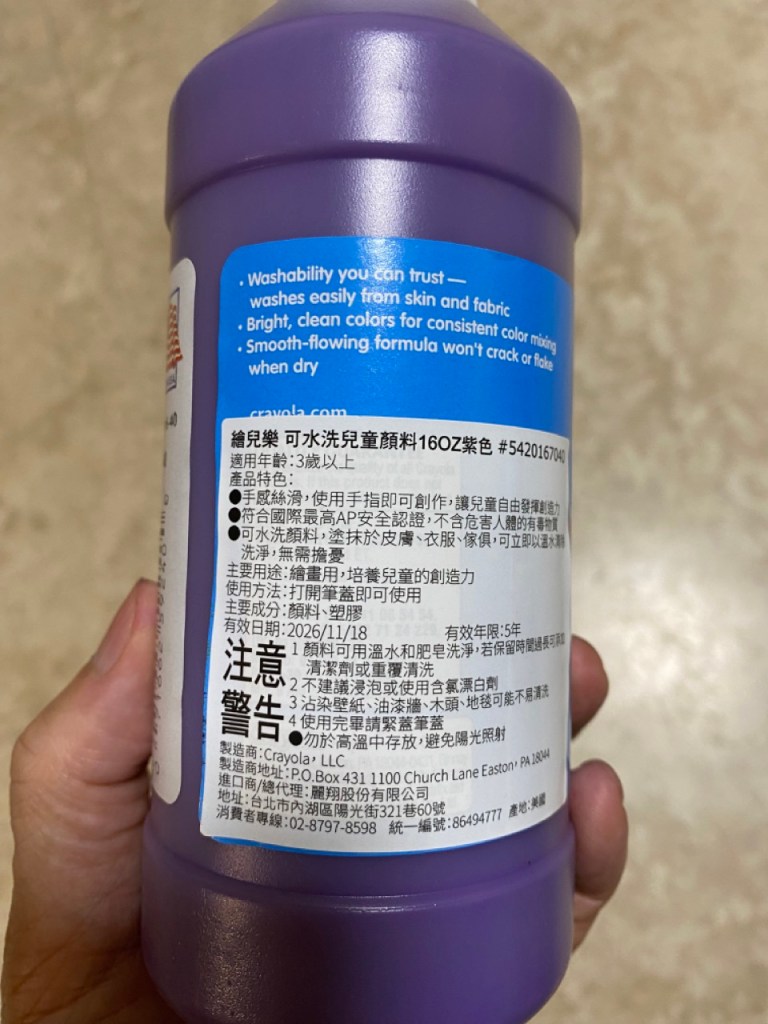
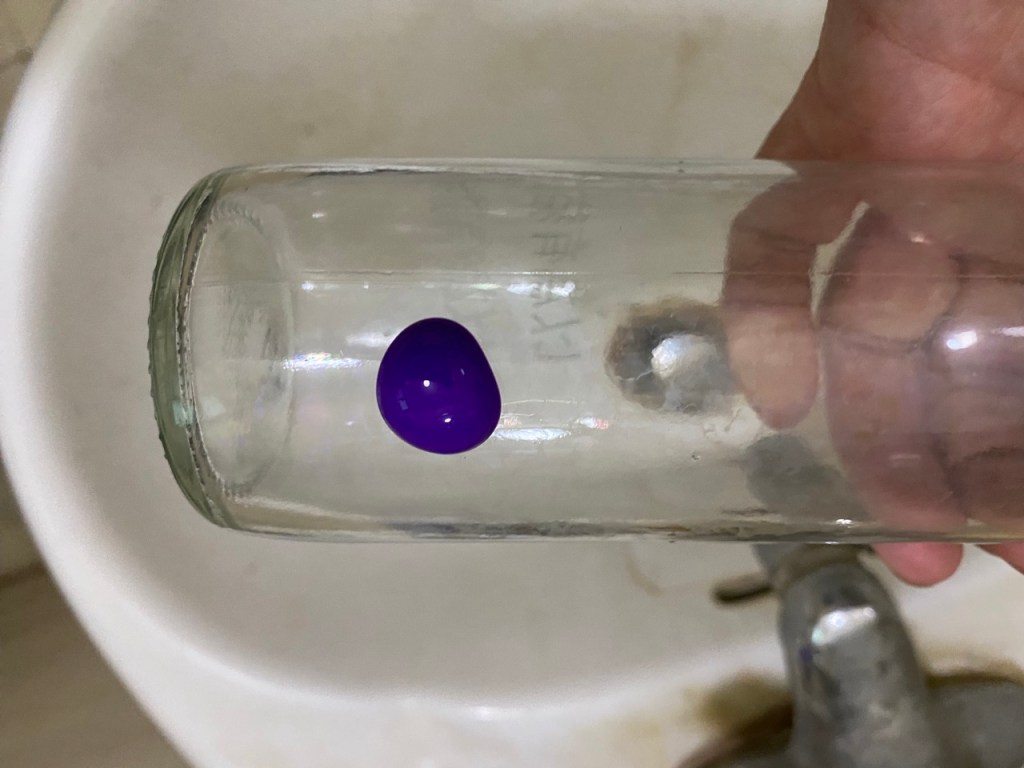
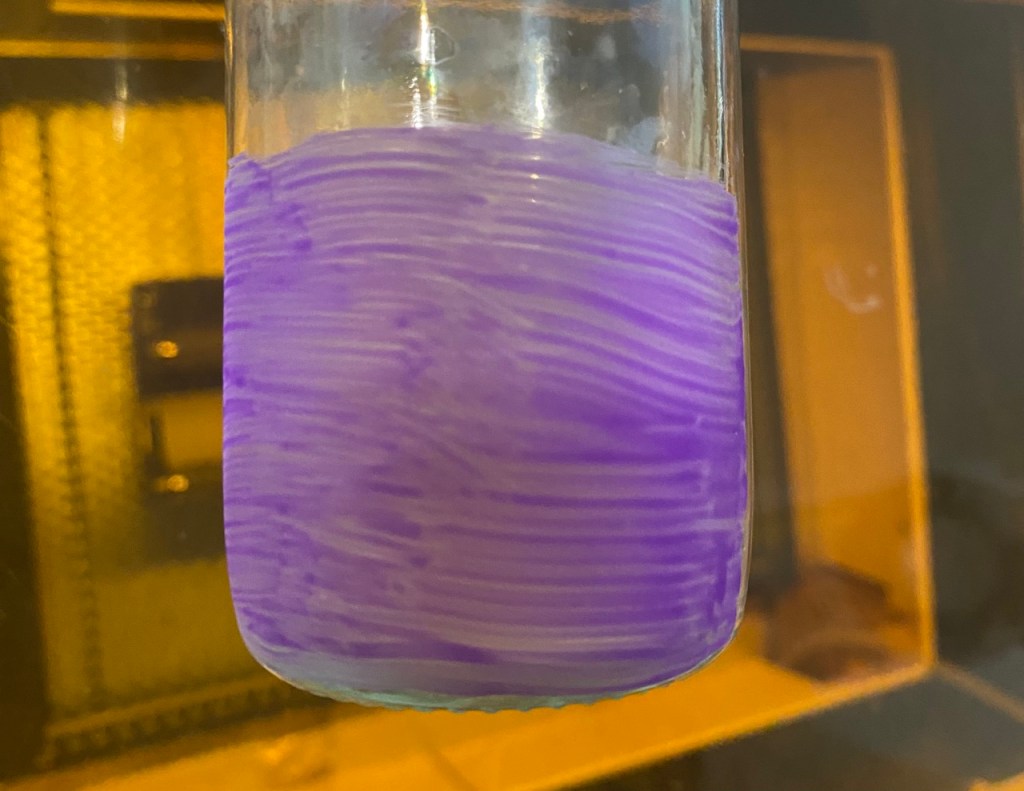
1.先在玻璃瓶上雷雕區域塗上水性顏料如圖片,不需要稀釋,我使用淘汰的軟毛牙刷來塗,均勻塗抹不需塗抹太厚。


2. 使用吹風機吹乾。
3. 拆除底板,將控制線連接滾筒模組與雷雕機背後圓形插座,滾筒模組調整到適合的間距,打開xTool M1,墊高滾筒到雷射雕刻可雕刻高度。

6. 將玻璃瓶放入滾筒模組,雷射雕刻區域(塗佈水性顏料區塊)左側對準正上方。
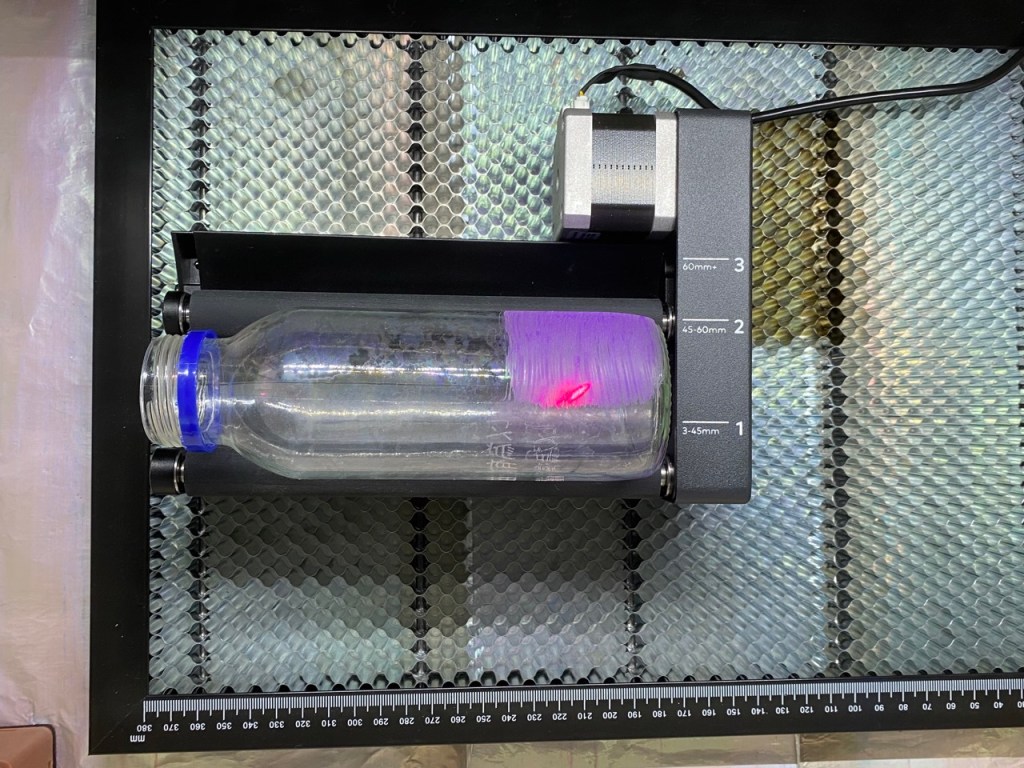
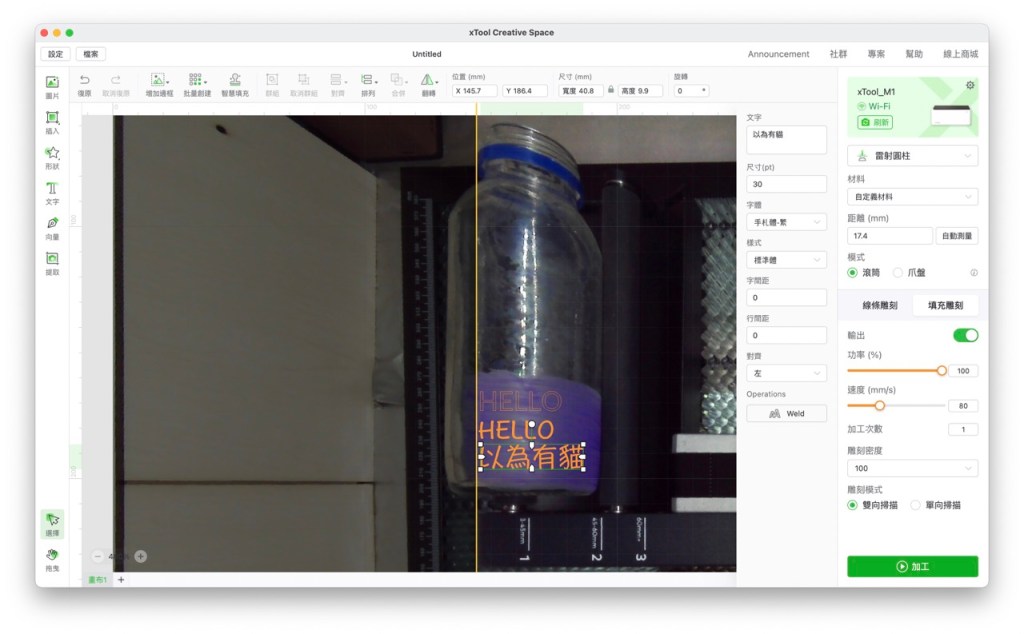
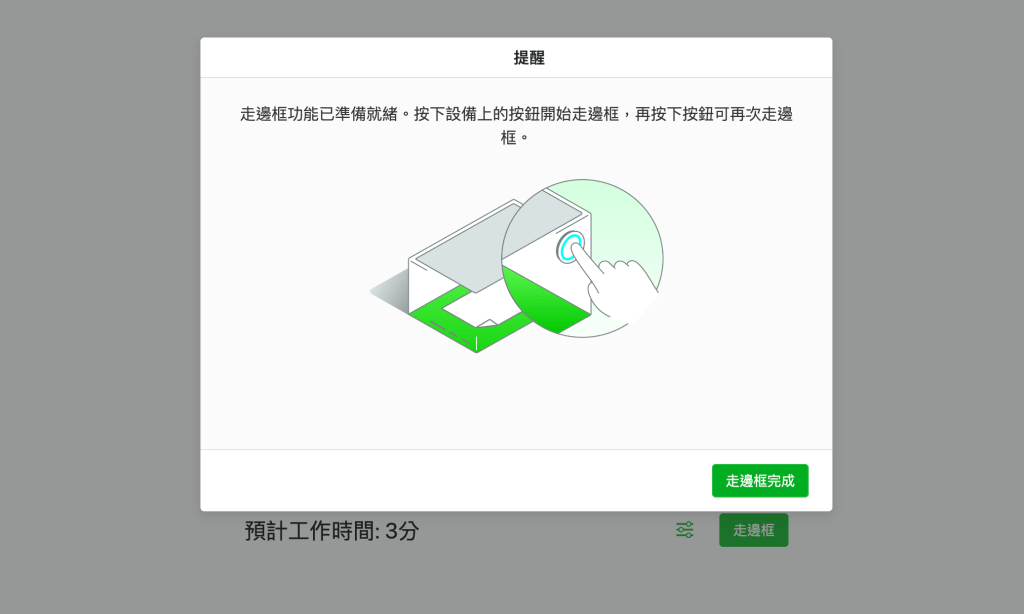
8. 打開xTool Creative Space軟體,雷射圓柱會出現一條黃線在中間,如下圖。這是雷射雕刻的起點定位線,將要雷射雕刻的圖樣放在定位線的右邊,圖案大小調整完成後,點選加工,走邊框測試雷雕範圍是否在預定位置?沒問題就可以開始雕刻了

[xTool M1 雷射雕刻玻璃瓶-走邊框影片]
(https://youtu.be/f0kSQDVcKqY)
[xTool M1 玻璃瓶雷射雕刻影片]
(https://youtu.be/AMwIB222Byw)
## 雷射雕刻相關參數如下:
選取:雷射圓柱
材料:自定義材料
距離:自動測量
模式:滾筒
填充雕刻輸出:
功率:100
速度:80
加工次數:1
雕刻密度:100
雕刻模式:雙向掃描
線條雕刻輸出:
功率:100
速度:25
加工次數:1
##雷雕成果
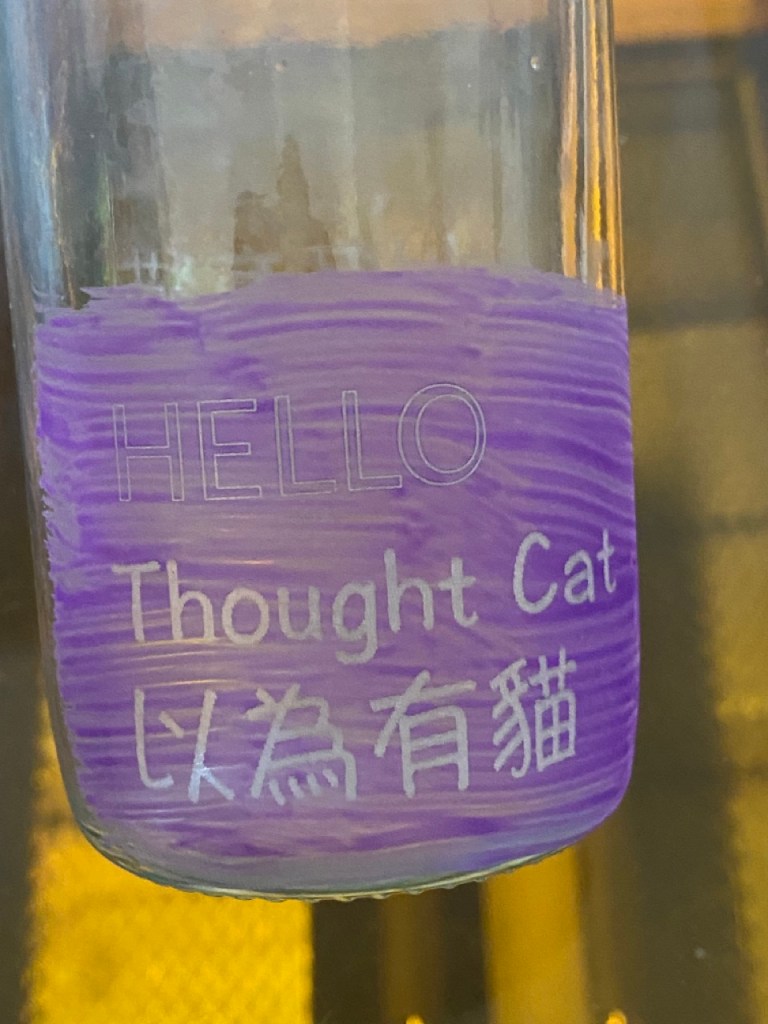
雷雕完成後的線條雕刻不太理想,"O" 偏移了,或許速度慢一點可以改善。

用水沖洗就可以沖掉原先塗上去的水性塗料

擦乾後的成果
###### tags: `xTool M1` `雷射雕刻` `雷雕` `Laser Engrave` `玻璃`
 Civil in AI