NUVOTON 新唐 NuMaker-UNO-M4 開箱文

作者:順哥
email:palmbear@gmail.com

參考資料 1:NUVOTON 新唐 NuMaker-UNO-M4 產品頁,https://direct.nuvoton.com/tw/numaker-uno-m4?srsltid=AfmBOopFhCXT5ftx5FTkoTcIVZLXr0MX_9o07sI9xKODXf4wINY5kuBc
參考資料 2:Chat Everywhere,https://v2.chateverywhere.app/zh

一、簡介(引用參考資料 1)
新唐 NuMaker-UNO-M4 開發板是使用新唐 MCU 作為微控制器的一款 Arduino 相容硬體。它的功能可以透過 Arduino 相容的擴充板來擴展。使用者可以使用 Arduino 相容的 IDE 來開發他們的應用程式,並充分利用大量的公開範例。

NuMaker-UNO-M4 是一個特別的開發工具,用於新唐 Cortex®-M4 系列的使用者透過其可以開發並容易驗證該應用程式。其目的是提供一套開發及學習的平台,具有 ADC、PWM、I²C、SPI 等周邊功能,使用者可以設定不同功能的 NuMaker-UNO-M4 開發套件,也可根據使用者需求增加外設功能的開發套件,易於上手,提供開發所需的靈活性。

二、外觀
NUVOTON 新唐 NuMaker-UNO-M4 外觀
![IMG_3658](https://hackmd.io/_uploads/S11BnjYtel.jpg)
![IMG_3659](https://hackmd.io/_uploads/Hk1r3iFtxx.jpg)
![IMG_3660](https://hackmd.io/_uploads/HJyBniKKgl.jpg)

三、主要特點(引用參考資料 1)
特色:
* 學習/應用/調試:全系列開發工具
* 攜帶方便的開發調試工具包
* 豐富的微控制器周邊設備功能,如ADC、PWM、I²C、SPI、UART…
* 具有高可擴展性:連接電路板可以改變不同的應用模組
* 相容 Arduino UNO R4
* 支持對 USB 的虛擬串口
* 支援 Arduino 的 IDE
* 多元的供電方式
– USB VBUS
– 外部電源支援 5V,可以從其他電源提供給 DC 插座
* LEDs 狀態指示燈
– Power, I/O, UART (Tx, Rx) 和 SPI CLK 狀態…等燈號
* 提供 RESET 按鈕

NuMaker-UNO-M4開發板接頭名稱及定義如下:
![IMG_3661](https://hackmd.io/_uploads/r1JS2sFFxl.jpg)

![IMG_3662](https://hackmd.io/_uploads/S1kS3sKFge.png)

插上電後,有一個閃爍3顆LED的程式已預先燒入上去。

四、Arduino IDE 開發環境安裝

1. 至Arduino 官網下載 Arduino IDE 開發環境,執行所下載之安裝檔,並安裝 Arduino IDE。
2. 執行 Arduino IDE。選擇 File → Preferences
3. 並在 Additional Board Manager 的欄位中輸入下列網址: https://raw.githubusercontent.com/OpenNuvoton/NuMaker_UNO/master/package_nuvoton_index.json
![截圖 2025-08-24 15.59.33](https://hackmd.io/_uploads/SJA0jjKKel.png)

4. 利用左邊「開發板」按鈕,搜尋NuMaker UNO M4,並安裝「UnMaker M4」,目前最新版是「13.3.9」。

選擇 Tools → Board → Boards Manager ,
NuMaker M4 會出現在清單底部;點選 NuMaker M4 並按下 Install
![截圖 2025-08-24 16.00.05](https://hackmd.io/_uploads/HJRRoottex.png)
![截圖 2025-08-24 16.00.45](https://hackmd.io/_uploads/SJA0ioFKlg.png)
![截圖 2025-08-24 16.02.59](https://hackmd.io/_uploads/r1R0oitKxl.png)
5. 待軟體包下載安裝完畢,即可在 Tools → Board 選用 NuMaker-UNO-M4
![截圖 2025-08-24 16.03.35](https://hackmd.io/_uploads/HkRAiiKKex.png)
6. 選擇開發板NuMaker-UNO-M4,以及連接埠。
![截圖 2025-08-24 16.29.57](https://hackmd.io/_uploads/ByACsjtKgx.png)

或點選「工具」,再選擇開發板NuMaker-UNO-M4,以及連接埠
![截圖 2025-08-24 16.06.36](https://hackmd.io/_uploads/Bke0CojKYee.png)
![截圖 2025-08-24 16.07.27](https://hackmd.io/_uploads/HJCCsoKtel.png)
7. 開啟範例程式:Blink,並上傳
![截圖 2025-08-24 16.09.13](https://hackmd.io/_uploads/BJA0joKYxx.png)
8. 編譯完成上傳失敗,缺少「isptool」這個程式。
![截圖 2025-08-25 18.13.38](https://hackmd.io/_uploads/SyFDD2Ytll.png)
9. 「isptool」這個程式是一個Windows OS的bat檔,在macOS當然不能用。
![截圖 2025-08-24 16.22.36](https://hackmd.io/_uploads/BkARsiYKgl.png)
10. 經過一個下午,找ChatGPT幫忙,用Python做出了「Nuvoton ISP Tool」GUI程式,但是無法正常連接 NuMaker-UNO-M4。
![截圖 2025-08-24 18.42.41](https://hackmd.io/_uploads/S1CRjoKYeg.png)
11. 使用「UTM」Windows虛擬機,進行測試才順利上傳Blink程式。
![截圖 2025-08-25 17.00.10](https://hackmd.io/_uploads/SkH2jntKgg.png)
![截圖 2025-08-25 17.03.13](https://hackmd.io/_uploads/HJBho2KFxx.png)
12. Blink.py測試程式
點亮、熄滅內建LED,每0.2秒循環一次內建LED,Blink.py。
“`c++=
//Blink程式,閃爍內建「LED 3」每0.2秒閃爍一次
// the setup function runs once when you press reset or power the board
void setup() {
// initialize digital pin LED_BUILTIN as an output.
pinMode(LED_BUILTIN, OUTPUT);
}

// the loop function runs over and over again forever
void loop() {
digitalWrite(LED_BUILTIN, HIGH); // turn the LED on (HIGH is the voltage level)
delay(200); // wait for a second
digitalWrite(LED_BUILTIN, LOW); // turn the LED off by making the voltage LOW
delay(200); // wait for a second
}
“`
測試程式Blink.ino影片

五、結論
目前「NUVOTON 新唐 NuMaker-UNO-M4」在Arduino IDE開發環境,僅支援「Windows OS」,不支援「macOS」。

希望「新唐NUVOTON」早點支援 macOS。

在 macOS 上安裝 MariaDB 伺服器

作者:順哥
email:palmbear@gmail.com

參考資料 1:Installing MariaDB Server on macOS Using Homebrew
參考資料 2:Mac安裝MariaDB資料庫
參考資料 3:macOS 上安裝 Sequel Pro 資料庫管理介面

Table of Contents

[TOC]

前言

因為上宅老大的課程需要使用MariaDB資料庫,但是官網的下載頁面沒有提供下載,查詢google後,找到相關參考資料,將安裝流程記錄一下。
MariaDB官方Download網頁:Download MariaDB Server

安裝環境

  1. Macbook pro M1
  2. macOS 15.6

參考各「參考資料」及官網,實際的安裝程序如下:

步驟一:打開終端機

查詢MariaDB資料庫有哪些版本:brew search mariadb

步驟二:安裝MariaDB資料庫

安裝MariaDB資料庫:brew install mariadb

下完安裝命令後,brew 會先自行更新,然後才開始安裝 MariaDB。

截圖 2025-08-19 22.37.25

MariaDB安裝完成後,會自行執行brew cleanup mariadb
截圖 2025-08-19 22.49.27

接著自動執行brew cleanup,清除無用程式庫。
截圖 2025-08-19 22.54.47

步驟三:啟動 MariaDB

啟動MariaDB資料庫:brew services start mariadb

截圖 2025-08-19 22.57.00

步驟四:登入「MariaDB」

MariaDB 伺服器啟動後,您可以以您的使用者身分登入:mysql

或以 root 身分登入:sudo mysql -u root

出現下圖就是安裝完成。
截圖 2025-08-19 23.07.38

離開「MariaDB」:exit
截圖 2025-08-19 23.11.16

重新啟動MariaDB資料庫:brew services restart mariadb
截圖 2025-08-19 23.49.06

步驟五:變更 MariaDB root 密碼

  1. 打開 iTerm2 終端機
  2. 終端機執行指令 sudo mariadb-secure-installation,變更 root 密碼
截圖 2025-08-20 00.11.27
截圖 2025-08-20 00.12.50

步驟六:安裝資料庫管理介面(sequel pro)

因為sequel pro已經沒有繼續維護,無法使用brew install sequel-pro來安裝,搜尋到「參考資料 3」可以下載「sequel-pro-1.1.2.dmg」,直接打開後如下圖:
截圖 2025-08-19 23.36.33

將 Sequel Pro.app 拉到應用程式就可以了。
截圖 2025-08-19 23.37.10

打開 Sequel Pro.app 後如下圖:
截圖 2025-08-19 23.44.42

輸入資料如下:
截圖 2025-08-20 00.19.29

進入MariaDB資料庫後畫面如下:
截圖 2025-08-20 00.16.18

參考:macOS 上安裝 MySQL 與 Sequel Pro 資料庫管理介面

其他資源

  1. mariadb.rb on github
  2. MariaDB Server on macOS: Does it even make sense to try? (video)

如何在masOS安裝Google Gemini CLI

作者:順哥

email:palmbear@gmail.com

參考資料 1:Gemini CLI GitHub,https://github.com/google-gemini/gemini-cli

參考資料 2:【Gemini CLI 安裝/使用教學】Mac版|程式安裝+指令大補帖,https://www.youtube.com/watch?v=AO2tuyNFXkEGemini

參考資料 3:CLI 橫空出世 | 不只免費,軟體還開源 | 完整安裝 可呼叫Google Search,https://www.youtube.com/watch?v=ws1ee6aKB7Q

一、簡介

Gemini CLI 是一款基於 Gemini AI 技術的命令列工具,支持繁體中文輸入與輸出,方便用戶在終端環境中快速進行自然語言交互。它能處理繁體中文的文本生成、問題回答、文本摘要和翻譯等功能,操作簡潔直觀,適合開發者和專業用戶用於自動化腳本、資料處理及快速查詢。

二、安裝環境

1. Macbook pro M1
2. macOS 15.6.1
3. brew
4. node.js

三、參考Gemini CLI GitHub及各「參考資料」,實際的安裝程序如下:

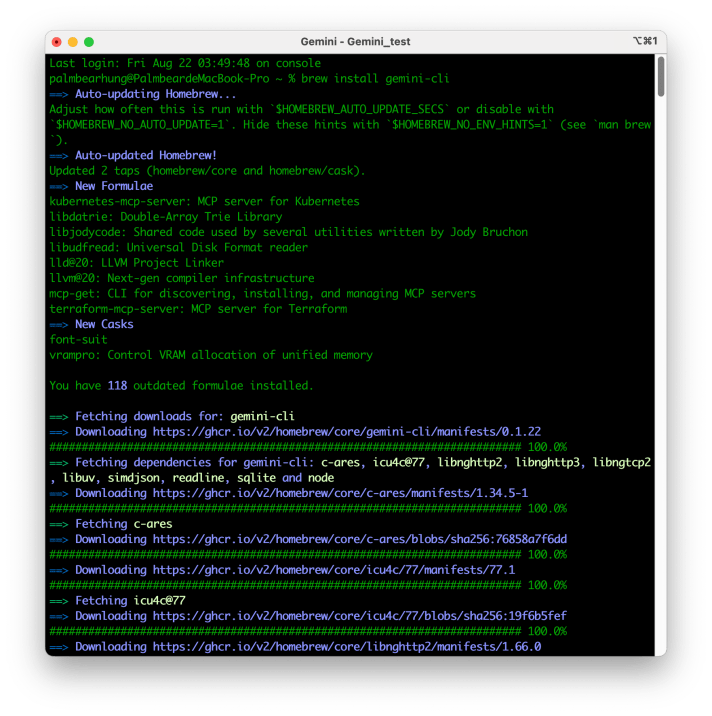
  1. 步驟一:打開終端機,安裝 Gemini CLI1

使用 brew 直接安裝:`brew install gemini-cli`

2. 步驟二:執行 Gemini CLI

安裝完成後,輸入 `gemini` 直接執行 Gemini CLI ,會出現下圖:

3. 步驟三:登入 Gemini CLI

我使用第一種方法,就是使用Google 帳號登入,最簡單。

(使用上下鍵可以在選項中移動,按下 “Enter" 鍵,選擇)

登入後就可以直接使用了。

三、問題

執行Gemini CLI後,出現這段文字,指的是「你現在是在"home"目錄下執行Gemini CLI,推薦在『特定專案』目錄下執行Gemini CLI。」(如下圖)

登入Gemini CLI後,我直接問 Gemini:

「我收到『You are running Gemini CLI in your home directory. It is recommended to run in a project-specific directory.』這段訊息,執行Gemini CLI對我有什麼壞處?

他把問題的壞處說明後,直接提出最佳解決方法。(如下圖)

我接著請Gemini「請為我建立一個目錄「Gemini Test Project」,並且在這個目錄下重新啟動Gemini」。

但基於AI的本分,可以幫我建立目錄,但不能直接幫我執行這個操作。

執行 `/quit` 離開 Gemini,出現下圖。

因為macOS的目錄名稱中間不能有空白,所以重新建立「Gemini_test」目錄,在執行 Gemini CLI。