資料來源:
1. https://www.hackster.io/daquilnp/3-steps-to-installing-node-red-and-bean-nodes-on-mac-os-ebaee2
2.https://stackoverflow.com/questions/11177954/how-do-i-completely-uninstall-node-js-and-reinstall-from-beginning-mac-os-x?newreg=c6cfabe02a584b76a1812859f2575651
3.https://stackabuse.com/how-to-uninstall-node-js-from-mac-osx/
4.https://diyprojects.io/installing-using-node-red-macos-windows/
Uninstall Node-red
原本已經參考這位大神(資料來源1)他的安裝步驟,安裝完成Node-Red,因 使用過程中,Tensorfolw coco ssd 節點啟動不起來,移除也無法移除,只要重新安裝。
第一次刪除重新安裝步驟(失敗):(參考益師傅Node-red Windows版災難復原)
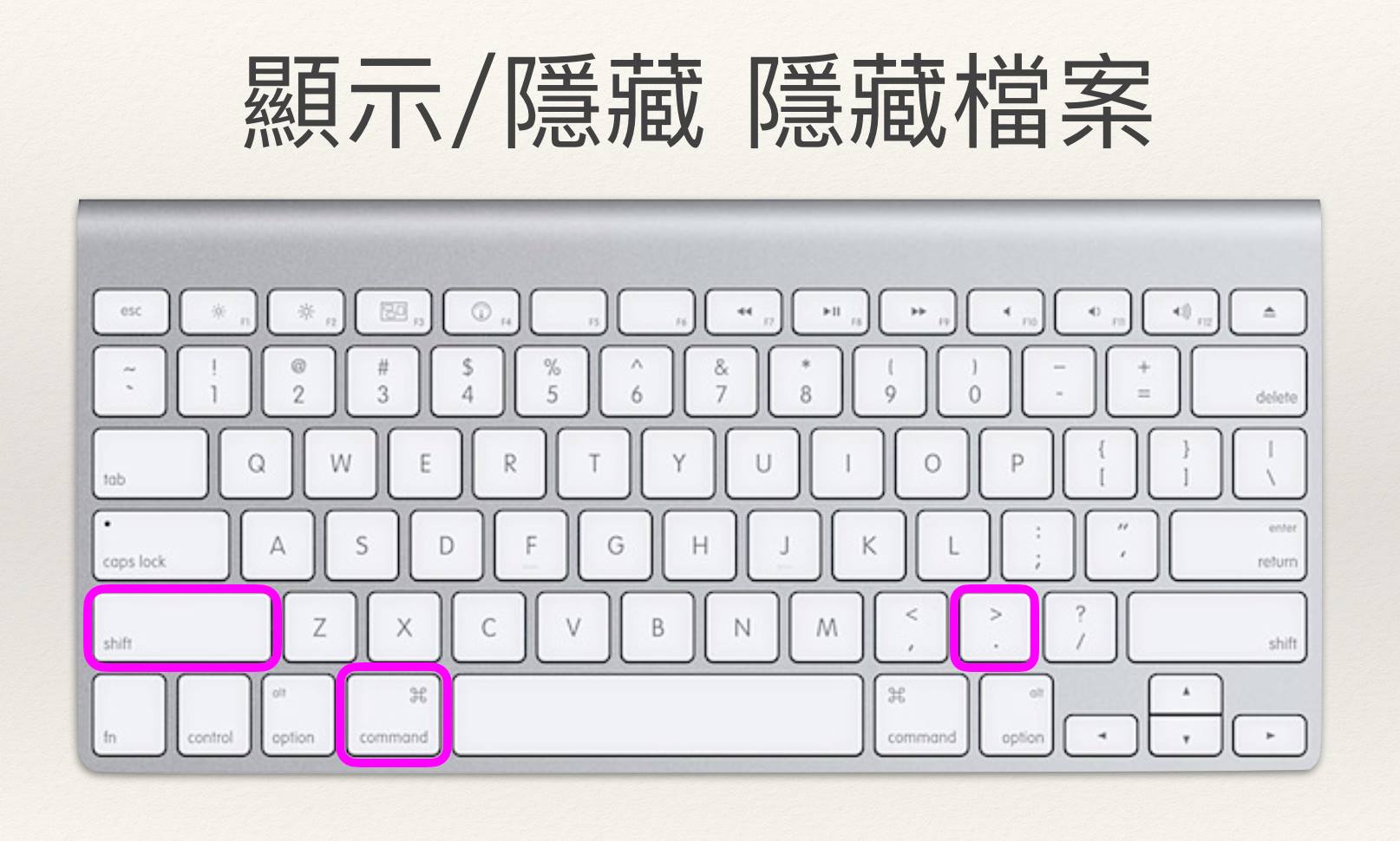
1.將隱藏檔案顯示出來
Shift + Command + .
這樣就可以顯示出隱藏的檔案囉,只要再按一次就可以重新隱藏。(參考MacUknow)
2.備份.Node-Red 檔案夾的這三個檔案
(1)flows.json:這是原本流程頁簽內所有的流程的檔案,重安裝完成後匯入 Node-Red。
(2)package.json:這是原本已安裝節點的檔案,重安裝完成後匯入 Node-Red
(3)settings.js:這是Node_Red 的設定檔,存放著使用者帳號、密碼,重安裝完成後,將帳號、密碼相關資料複製到新的 settings.js 檔案中。

3.刪除.Node-Red 相關檔案夾
(1)刪除.node-Red 檔案夾
(2)刪除.node-gyd 檔案夾
(3)刪除.nmp 檔案夾

4.重新開機。
5.重新安裝Node-Red
使用大神的安裝檔安裝,會把 Node-Red 與 Light Blue Bean節點一起安裝,但是我主要是安裝 Node-Red ,Light Blue Bean節點一起安裝,只要不用其實沒有什麼關係,或者安裝完成 Node-Red 後,再把它移除,以免與想要使用的節點衝到。
打開 安裝檔的目錄按滑鼠右鍵 > 服務 > 終端機視窗打開 ,

安裝完成後,Tensorfolw coco ssd 節點仍然啟動不起來,只好再次刪除重裝!!!
//////////////////////////////////////////////////////////////////////////////////////////////////////////////
1.將隱藏檔案顯示出來
Shift + Command + .
這樣就可以顯示出隱藏的檔案囉,只要再按一次就可以重新隱藏。(參考MacUknow)
2.備份.Node-Red 檔案夾的這三個檔案(先前已完成)
3.刪除 Node-Red 所有相關檔案夾
(1)刪除.node-Red 檔案夾
(2)刪除.node-gyd 檔案夾
(3)刪除.nmp 檔案夾
(4)再參考資料來源2 及 資料來源3 手動刪除資料夾或檔案。
下面這些可能就是所有的檔案,但是作者不確定,但我刪除這些就沒問題了。
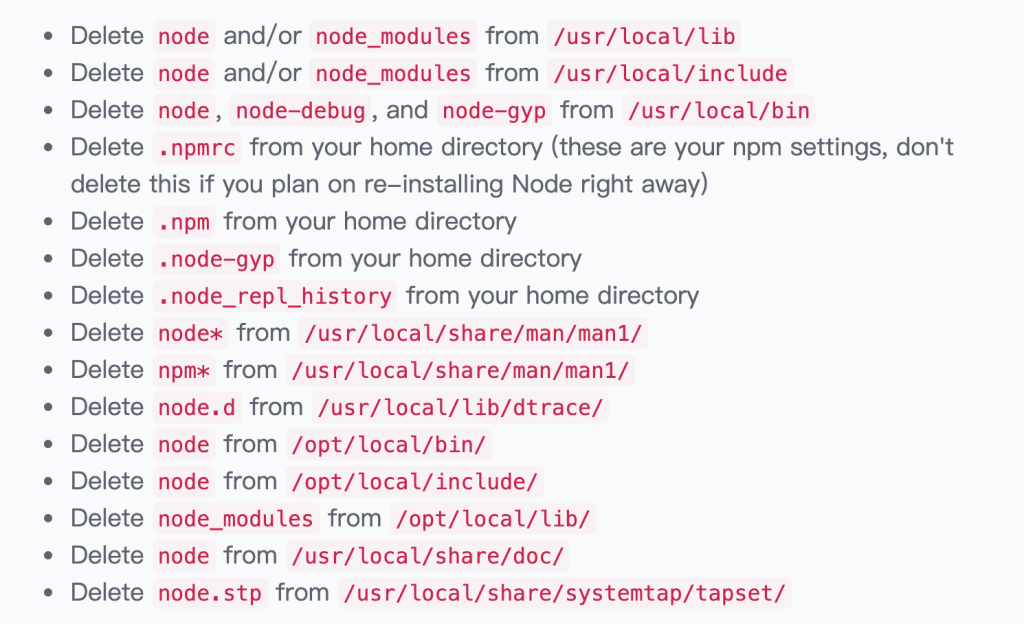
這樣刪除後就算是手動乾淨移除 Node-red了!
Install Node-red
參考 資料來源4 進行安裝:
1.先安裝 Node.js :前往官方網站下載 安裝檔,請下載14.17.5 LTS 版本,或者是參考 這裡 使用 Command Line 手動安裝。


2.安裝 Node-red
(1)打開終端機輸入下面程式碼
sudo npm install -g --unsafe-perm node-red您必須在 sudo 的 npm 命令之前執行。 -g 表示將上傳到 npm 目錄,並且可用於所有 node.js。 –unsafe-perm 允許在出現錯誤時繼續安裝。
(2)安裝完成後,打開終端機輸入下面程式碼:
killall Finder重新啟動 Finder
(3)啟動 Node-red:再次打開終端機輸入下面程式碼:
node-red
(4)最後打開瀏覽器,輸入:http://127.0.0.1:1880

 Civil in AI