在 macOS 上安裝 MariaDB 伺服器

作者:順哥
email:palmbear@gmail.com

參考資料 1:Installing MariaDB Server on macOS Using Homebrew
參考資料 2:Mac安裝MariaDB資料庫
參考資料 3:macOS 上安裝 Sequel Pro 資料庫管理介面

Table of Contents

[TOC]

前言

因為上宅老大的課程需要使用MariaDB資料庫,但是官網的下載頁面沒有提供下載,查詢google後,找到相關參考資料,將安裝流程記錄一下。
MariaDB官方Download網頁:Download MariaDB Server

安裝環境

  1. Macbook pro M1
  2. macOS 15.6

參考各「參考資料」及官網,實際的安裝程序如下:

步驟一:打開終端機

查詢MariaDB資料庫有哪些版本:brew search mariadb

步驟二:安裝MariaDB資料庫

安裝MariaDB資料庫:brew install mariadb

下完安裝命令後,brew 會先自行更新,然後才開始安裝 MariaDB。

截圖 2025-08-19 22.37.25

MariaDB安裝完成後,會自行執行brew cleanup mariadb
截圖 2025-08-19 22.49.27

接著自動執行brew cleanup,清除無用程式庫。
截圖 2025-08-19 22.54.47

步驟三:啟動 MariaDB

啟動MariaDB資料庫:brew services start mariadb

截圖 2025-08-19 22.57.00

步驟四:登入「MariaDB」

MariaDB 伺服器啟動後,您可以以您的使用者身分登入:mysql

或以 root 身分登入:sudo mysql -u root

出現下圖就是安裝完成。
截圖 2025-08-19 23.07.38

離開「MariaDB」:exit
截圖 2025-08-19 23.11.16

重新啟動MariaDB資料庫:brew services restart mariadb
截圖 2025-08-19 23.49.06

步驟五:變更 MariaDB root 密碼

  1. 打開 iTerm2 終端機
  2. 終端機執行指令 sudo mariadb-secure-installation,變更 root 密碼
截圖 2025-08-20 00.11.27
截圖 2025-08-20 00.12.50

步驟六:安裝資料庫管理介面(sequel pro)

因為sequel pro已經沒有繼續維護,無法使用brew install sequel-pro來安裝,搜尋到「參考資料 3」可以下載「sequel-pro-1.1.2.dmg」,直接打開後如下圖:
截圖 2025-08-19 23.36.33

將 Sequel Pro.app 拉到應用程式就可以了。
截圖 2025-08-19 23.37.10

打開 Sequel Pro.app 後如下圖:
截圖 2025-08-19 23.44.42

輸入資料如下:
截圖 2025-08-20 00.19.29

進入MariaDB資料庫後畫面如下:
截圖 2025-08-20 00.16.18

參考:macOS 上安裝 MySQL 與 Sequel Pro 資料庫管理介面
其他資源

  1. mariadb.rb on github
  2. MariaDB Server on macOS: Does it even make sense to try? (video)

如何在masOS安裝Google Gemini CLI

作者:順哥

email:palmbear@gmail.com

參考資料 1:Gemini CLI GitHub,https://github.com/google-gemini/gemini-cli

參考資料 2:【Gemini CLI 安裝/使用教學】Mac版|程式安裝+指令大補帖,https://www.youtube.com/watch?v=AO2tuyNFXkEGemini

參考資料 3:CLI 橫空出世 | 不只免費,軟體還開源 | 完整安裝 可呼叫Google Search,https://www.youtube.com/watch?v=ws1ee6aKB7Q

一、簡介

Gemini CLI 是一款基於 Gemini AI 技術的命令列工具,支持繁體中文輸入與輸出,方便用戶在終端環境中快速進行自然語言交互。它能處理繁體中文的文本生成、問題回答、文本摘要和翻譯等功能,操作簡潔直觀,適合開發者和專業用戶用於自動化腳本、資料處理及快速查詢。

二、安裝環境

1. Macbook pro M1
2. macOS 15.6.1
3. brew
4. node.js

三、參考Gemini CLI GitHub及各「參考資料」,實際的安裝程序如下:

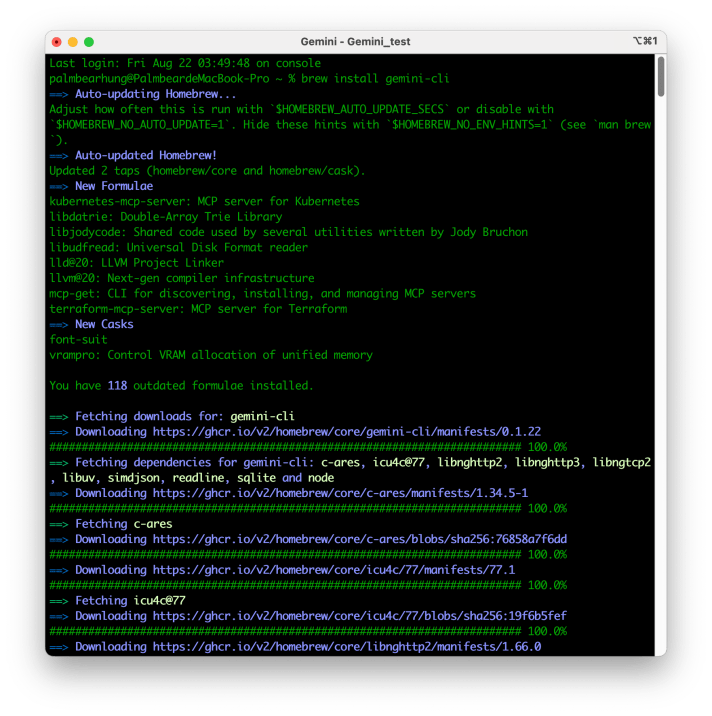
  1. 步驟一:打開終端機,安裝 Gemini CLI1

使用 brew 直接安裝:`brew install gemini-cli`

2. 步驟二:執行 Gemini CLI

安裝完成後,輸入 `gemini` 直接執行 Gemini CLI ,會出現下圖:

3. 步驟三:登入 Gemini CLI

我使用第一種方法,就是使用Google 帳號登入,最簡單。

(使用上下鍵可以在選項中移動,按下 “Enter" 鍵,選擇)

登入後就可以直接使用了。

三、問題

執行Gemini CLI後,出現這段文字,指的是「你現在是在"home"目錄下執行Gemini CLI,推薦在『特定專案』目錄下執行Gemini CLI。」(如下圖)

登入Gemini CLI後,我直接問 Gemini:

「我收到『You are running Gemini CLI in your home directory. It is recommended to run in a project-specific directory.』這段訊息,執行Gemini CLI對我有什麼壞處?

他把問題的壞處說明後,直接提出最佳解決方法。(如下圖)

我接著請Gemini「請為我建立一個目錄「Gemini Test Project」,並且在這個目錄下重新啟動Gemini」。

但基於AI的本分,可以幫我建立目錄,但不能直接幫我執行這個操作。

執行 `/quit` 離開 Gemini,出現下圖。

因為macOS的目錄名稱中間不能有空白,所以重新建立「Gemini_test」目錄,在執行 Gemini CLI。

VIA Pixetto Vision Sensor視覺感測器 開箱及教學資料


作者:順哥
email:palmbear@gmail.com

資料來源:

  1. Cavedu 課程講義
  2. VIA Pixetto官方網站
  3. VIA Pixetto官方開發者網站

Table of Contents

[TOC]

前言

" VIA Pixetto Vision Sensor 視覺感測器 " 是一個存有預訓練機器學習模型,與機器學習加速器的超高畫質感測器,涵括物體、形狀、顏色、人臉及手寫辨識特點,並可上傳神經網路模型進行辨識。

硬體規格

型號Pixetto (VTS8787C)
處理器ARM Cortex-A7 900MHz
記憶體64MB DDR SDRAM
儲存空間128MB SPI 快閃記憶體
鏡頭感光元件GalaxyCore GC2053 CMOS 圖像感測器
鏡頭解析度1920×1080
鏡頭可視角130° field-of-view
板載輸入/輸出3 LEDs (電源-Green、無線網路-Blue、辨識狀態指示燈-Red)
重置按鍵
麥克風
Grove 連接器(UART)
Micro USB 2.0 端口
Micro SD 卡插槽
Wi-Fi 內置微型天線 (802.11b/g/n )
輸入電源
5V/300mA 4針 Grove 連接器
運作溫度0 ~ 45℃
尺寸38mm x 38mm (1.5” x 1.5”)

原廠最新版韌體

我使用最新版本軟體及韌體:

Pixetto 韌體修復工具Pixetto Firmware Recovery v1.6.2
Pixetto 設置工具Pixetto Utility v1.6.2
Pixetto 函式庫Pixetto Library for Arduino v1.6.4 v1.6.5
Pixetto Lite 函式庫Pixetto Lite Library for Arduino v1.6.4 v1.6.5
Pixetto Editor v1.6.0
Pixetto Link v1.2.5
Pixetto Lite圖形化積木設計指南 v0.1

原廠最新版軟體及韌體下載如下:
https://learn.pixetto.ai/pixetto.html#r15

軟體安裝教學

  1. 威盛 Pixetto 基礎安裝
    https://pixetto.ai/tw/2020/07/getting-started-with-pixetto-tw/
  2. 【AI人工智慧-神經運算】環境建置:安裝Anaconda、Tensorflow、Keras與openCV(Windows篇)
    https://blog.cavedu.com/2018/09/28/general_env_setup_anaconda_tensorflow_keras_opencv/
  3. VIA Python 環境設置
    https://pixetto.ai/tw/2020/08/python-environment-setup-tw/
  4. 教你如何連接威盛Pixetto 到Arduino開發板
    https://pixetto.ai/tw/2020/07/connecting-pixetto-to-arduino-uno-tw/
  5. 本日範例(AI_TEST.zip)
    https://drive.google.com/drive/folders/1lQDew5C2Ma4KzbXARk-uUEv-mj6yTCnx?usp=sharing

Python Jupyter Notebook應用

前置軟體:Pixetto Utility、Python Jupyter Notebook
通訊方式:Serial、Pixetto

  1. 用TensorFlow訓練CNN模型判別剪刀石頭布
    Jupyter Notebook(雲端)
    https://pixetto.ai/tw/2020/12/rock-paper-scissors-game-tw/
  2. 決鬥吧!TensorFlow剪刀石頭布進階Python應用:猜拳遊戲!
    https://pixetto.ai/tw/2020/12/rock-paper-scissors-game-tw/
  3. 辨識手寫英文單字
    https://pixetto.ai/tw/2020/08/handwritten-english-word-recognition-tw/
  4. 利用神經網路訓練威盛Pixetto辨識物件
    https://pixetto.ai/tw/2020/07/object-recognition-using-an-neural-network-tw/

Python Jupyter Notebook應用

前置軟體:Scratch(雲端) + Arduino
通訊方式:Serial、Pixetto

  1. 紅是紅、藍是藍!超好玩的「Scratch顏色分類機」
    https://pixetto.ai/tw/2020/11/color-sorter-device-tw/
  2. 一起玩 Scratch 遊戲吧!適合大朋友小朋友的「口罩配戴辨識遊戲」
    https://pixetto.ai/tw/2020/10/mask-wearing-recognition-game-tw/
  3. 活用Scratch和Arduino,實作威盛Pixetto「人臉偵測警示燈」
    https://pixetto.ai/tw/2020/10/face-detection-warning-light-tw/
  4. 教你如何運用威盛Pixetto來製作「人臉偵測警報器」
    https://pixetto.ai/tw/2020/09/face-detection-alarm-tw/
  5. 一元一次方程式流程說明
    https://pixetto.ai/tw/2020/08/linear-equation-game-tw/
  6. 教你創作水果著色遊戲
    https://pixetto.ai/tw/2020/08/learn-how-to-create-a-fruit-coloring-game-tw/
  7. 教你做出貓咪抓老鼠小遊戲
    https://pixetto.ai/tw/2020/07/cat-chasing-mouse-tw/
  8. 教你如何做出可愛的變色龍
    https://pixetto.ai/tw/2020/07/learn-how-to-create-a-color-changing-chameleon-tw/
  9. 教你學會如何運用顏色辨識功能來控制自動小車
    https://pixetto.ai/tw/2020/07/learn-how-to-program-a-color-controlled-driverless-car-tw/
  10. 教你輕鬆學會讓自動小車追蹤彩球
    https://pixetto.ai/tw/2020/07/color-following-driverless-car-step-by-step-guide-tw/
  11. 教你使用Blocks程式積木,設計有趣的鸚鵡追球遊戲
    https://pixetto.ai/tw/2020/06/parrot-chasing-ball-learn-how-to-code-with-blocks-tw/
  12. 前置軟體:Pixetto Utility + Arduino
    教你運用威盛Pixetto的AprilTag辨識功能來控制自動小車
    https://pixetto.ai/tw/2020/09/apriltag-controlled-car-tw/

實作:使用 Google Teachable Machine 訓練模型檔,威盛Pixetto辨識物件

  1. 使用 Google Teachable Machine 訓練模型檔
  2. 下載模型
  3. 儲存模型
  4. 模型內檔案
  5. 開啟Pixetto Utility,選取"神經網路辨識"
  6. 選取模型
  7. 上傳模型
  8. 立即辨識
  9. 辨識影片Youtube辨識影片

結語

VIA 這個 pixetto 視覺感測器真是好用,可以立即把 Google Teachable Machines 訓練完成 Tensorflow Lite floating point 的模型直接上傳到視覺感測器內,並且直接辨識,省去非常多的時間。

130度廣角、高解析度鏡頭,簡單、便利的 UI 介面,提供預訓練模型,也可以結合 Google Teachable Machines 訓練的模型, NO Code 的完成神經網路模型訓練、辨識,實在是教學上的利器,也是進階者後續應用的好工具。

Appendix and FAQ

  1. VIA Pixetto英文使用手冊
  2. VIA Pixetto簡易操作手冊
  3. VIA Pixetto簡易規格書
tags: AI NN Pixetto 神經網路 視覺辨識 視覺感測器

OAK-D-Lite 開箱文

作者:順哥
email:palmbear@gmail.com

Table of Contents

[TOC]

緣起

不小心在 kickstarter網站 OpenCV AI Kit – Lite專案 看到 OpenCV AI Kit – Lite 這個可愛的東西,可以做很多AI的影像專案,經不起誘惑,就敗了一個,搶到早鳥優惠一個79美金。

到了要交貨時刻,因為使用禮物卡結帳,而且可以購買配件,測試了一下,發現可以增加數量,於是邀請台灣人工智慧學校經理人班眾學長們是否對這個OpenCV AI Kit – Lite 有興趣?一起購買,分攤運費。

2022/01/06 下訂單,因春節假期將至,原先預計到貨時間應該會在過年後,沒想到2022/01/17就寄到了,速度蠻快的,可能是沒有被海關抽到吧!。

現在 OpenCV AI Kit – Lit 已經更名為 OAK-D-Lite 了。

目前的購買網頁:
https://shop.luxonis.com/collections/

外觀

  1. 我們的戰利品
    我們的戰利品
  2. 盒子正面link text
  3. 盒子側面link text
  4. 將盒子上的雷射貼紙撕開,盒子打開後就看到 OAK-D-Lite 了。link text
  5. 拉近link text
  6. OAK-D-Lite 本體link text
  7. OAK-D-Lite 本體背後,有2個腳架固定孔,左右各1。link text
  8. OAK-D-Lite 本體底部有1個腳架固定孔及 USB-C 的插孔link text
  9. OAK-D-Lite 本體正面-1link text
  10. OAK-D-Lite 本體正面-2link text
  11. 撕開膠布,OAK-D-Lite 本體正面有殘膠痕跡,用酒精擦乾淨即可。link text
  12. 盒子背後,掃描QR-Code 就可以進入網站,說明如何設置 OAK-D-Lite。

主要特點

  • Neural Inference (object detection, image classification, semantic segmentation, pose estimation)
  • Object tracking
  • 3D Object Tracking (up to 20 objects with unique ID)
  • 3D Object Localization
  • H.264 & H.265 Encoding (HEVC, 1080P, and 4K Video) – A Pi Zero can record 4K/30 FPS video with this
  • Motion Estimation (allows real-time background subtraction)
  • Feature Tracking (optical, and visual inertial navigation)
  • Corner Detection
  • Stereo Depth (including median filtering, extended disparity and subpixel possible for wider dynamic range)
  • Warp/Dewarp – support for additional lenses for fish-eye applications
  • JPEG Encoding
  • MJPEG Encoding for easy web streaming
  • Compatible with most of OAK-D features
  • Enclosure compatible with standard tripod mount (1/4”-20)
  • Support for on-board stereo and RGB camera modules
  • USB 3.1 Gen1 Type-C

OAK-D-Lite 硬體規格

OAK-D-Lite 是他們產品裡面屬於 USB line,他們的產品統稱為 DepthAI device,DepthAI device 產品比較圖如下:
資料來源:https://docs.luxonis.com/projects/hardware/en/latest/
link text

OAK-D-Lite 硬體規格如下:

  1. 4K Camera – 4208×3120 – RGB Auto-Focus:
  • Aspect Ratio: 1.348:1
  • Focus Range: 8cm – Infinity
  • Lens Size: 1/3.1 inch
  • Effective Focal Length: 3.37mm
  • Diagonal Field of View: 81.3 degrees
  • F-Number: 2.2 +-5%
  • Distortion: < 1%
  • Image Sensor: Sony IMX214
  1. Stereo Pair – 300,000 depth points up to 10 meters:
  • Aspect Ratio: 1.333:1
  • Focus Range: 6.5cm – Infinity
  • Lens Size: 1/7.5 inch
  • Effective Focal Length: 1.3mm
  • Diagonal Field of View: 85.6 degrees
  • HFOV: 72.9 degrees
  • VFOV: 57.7 degrees
  • F-Number: 2.2
  • Distortion: < 1.5%
  • Image Sensor: OmniVision OV7251
  1. Vision Processor – 20 Computer Vision Processors:
  • 16 “Mini-GPU” Vector Processors
  • 2 Dedicated AI Processors
  • 1 Dedicated 200FPS Disparity Depth Processor
  • 4 Trillion Operations Per Second

Fixed-focus vs Auto-focus

  1. Fixed-focus:
  • Pros:
    較適合振動的狀況使用。如果相機受到劇烈振動,鏡頭不會振動,這會導致圖像模糊(無人機、機器人、機器上等)
  • Cons:
    更適合 RGB 深度對齊(因為鏡頭不會移動)
  1. Auto-focus:
  • Pros:
    可以動態對焦物體,主要適用 30cm 以內的物體。
  • Cons:
    在振動的中況下,無法正常使用(例如無人機、沒有懸架的自行車等)

使用 DepthAI 的第一步

掃描盒子背後的 QR-Code 就可以進入網站,會看到下面這個畫面:link text

點選 New to DepthAI? Start here進入TUTORIALS 的 First steps with DepthAI 的畫面:link text

如果你是使用 Windows 系統,看這頁就可以了。

如果你使用其他系統,請到這裡來……
link text

其他資料

DepthAI’s documentation:
https://docs.luxonis.com/en/latest/

DepthAI SDK documentation:
https://docs.luxonis.com/projects/sdk/en/latest/

DepthAI API Documentation:
https://docs.luxonis.com/projects/api/en/latest/

DepthAI Hardware Documentation:
https://docs.luxonis.com/projects/hardware/en/latest/

待續!!!

tags: DepthAI OAK-D-Lite

How to remove and reinstall Node-Red in macOS Big Sur 11.4

資料來源:
1. https://www.hackster.io/daquilnp/3-steps-to-installing-node-red-and-bean-nodes-on-mac-os-ebaee2
2.https://stackoverflow.com/questions/11177954/how-do-i-completely-uninstall-node-js-and-reinstall-from-beginning-mac-os-x?newreg=c6cfabe02a584b76a1812859f2575651
3.https://stackabuse.com/how-to-uninstall-node-js-from-mac-osx/
4.https://diyprojects.io/installing-using-node-red-macos-windows/

Uninstall Node-red

原本已經參考這位大神(資料來源1)他的安裝步驟,安裝完成Node-Red,因 使用過程中,Tensorfolw coco ssd 節點啟動不起來,移除也無法移除,只要重新安裝。

第一次刪除重新安裝步驟(失敗):(參考益師傅Node-red Windows版災難復原)

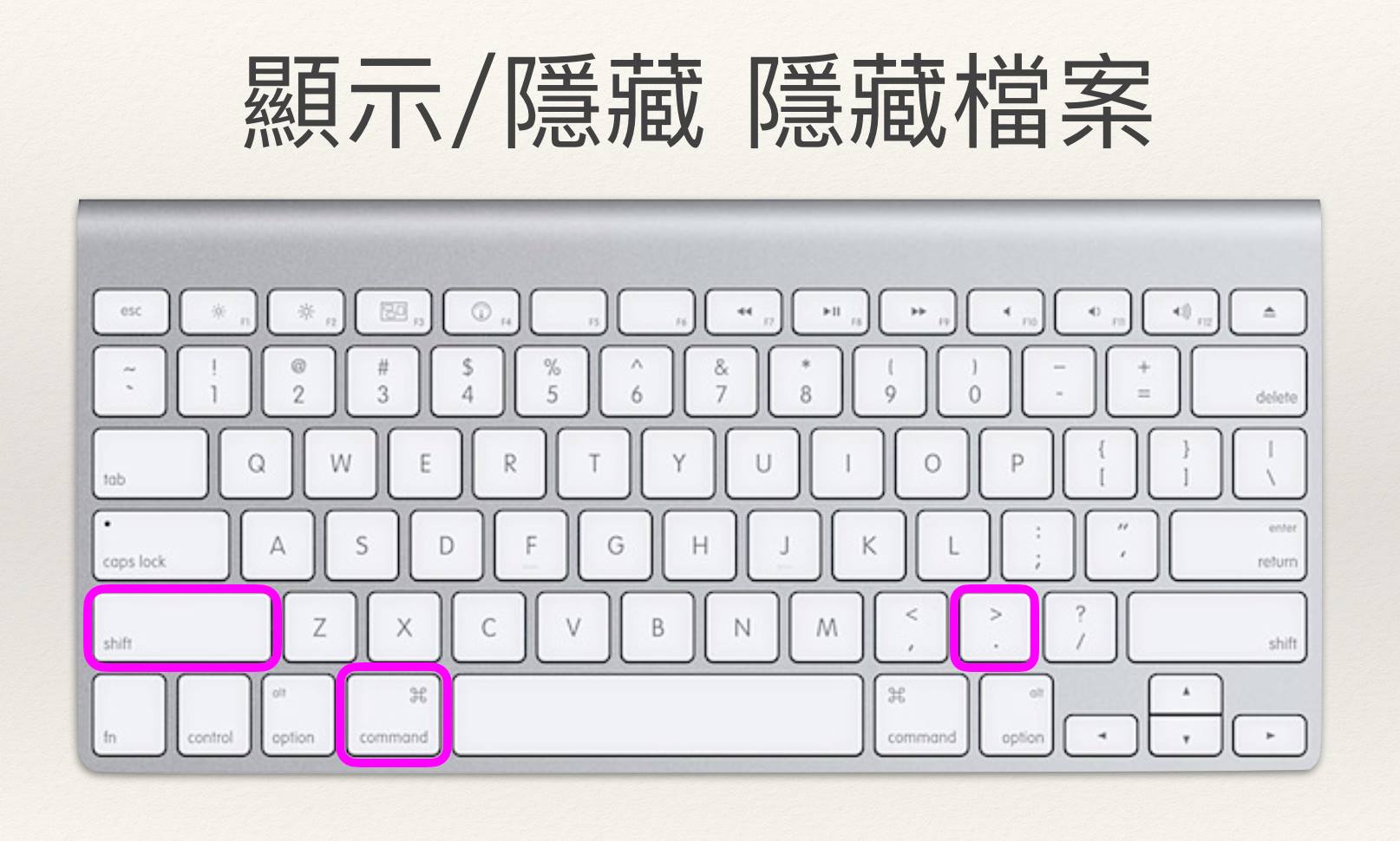
1.將隱藏檔案顯示出來

Shift + Command + .
這樣就可以顯示出隱藏的檔案囉,只要再按一次就可以重新隱藏。(參考MacUknow

Mac 隱藏檔案

2.備份.Node-Red 檔案夾的這三個檔案

(1)flows.json:這是原本流程頁簽內所有的流程的檔案,重安裝完成後匯入 Node-Red。
(2)package.json:這是原本已安裝節點的檔案,重安裝完成後匯入 Node-Red
(3)settings.js:這是Node_Red 的設定檔,存放著使用者帳號、密碼,重安裝完成後,將帳號、密碼相關資料複製到新的 settings.js 檔案中。

3.刪除.Node-Red 相關檔案夾
(1)刪除.node-Red 檔案夾
(2)刪除.node-gyd 檔案夾
(3)刪除.nmp 檔案夾

4.重新開機。

5.重新安裝Node-Red

使用大神安裝檔安裝,會把 Node-Red 與 Light Blue Bean節點一起安裝,但是我主要是安裝 Node-Red ,Light Blue Bean節點一起安裝,只要不用其實沒有什麼關係,或者安裝完成 Node-Red 後,再把它移除,以免與想要使用的節點衝到。

打開 安裝檔的目錄按滑鼠右鍵 > 服務 > 終端機視窗打開 ,

安裝完成後,Tensorfolw coco ssd 節點仍然啟動不起來,只好再次刪除重裝!!!

//////////////////////////////////////////////////////////////////////////////////////////////////////////////

第二次刪除重新安裝步驟:(參考資料來源2資料來源3

1.將隱藏檔案顯示出來

Shift + Command + .
這樣就可以顯示出隱藏的檔案囉,只要再按一次就可以重新隱藏。(參考MacUknow

2.備份.Node-Red 檔案夾的這三個檔案(先前已完成)

3.刪除 Node-Red 所有相關檔案夾
(1)刪除.node-Red 檔案夾
(2)刪除.node-gyd 檔案夾
(3)刪除.nmp 檔案夾
(4)再參考資料來源2資料來源3 手動刪除資料夾或檔案。
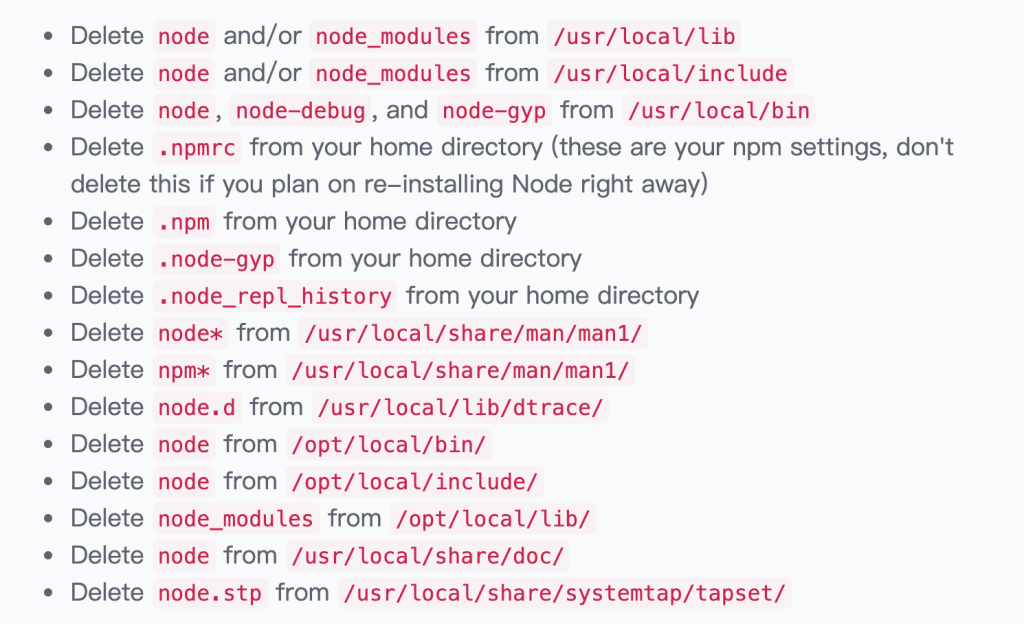
下面這些可能就是所有的檔案,但是作者不確定,但我刪除這些就沒問題了。

Uninstall Node-red 手動刪除檔案清單

這樣刪除後就算是手動乾淨移除 Node-red了!

Install Node-red

參考 資料來源4 進行安裝:

1.先安裝 Node.js :前往官方網站下載 安裝檔,請下載14.17.5 LTS 版本,或者是參考 這裡 使用 Command Line 手動安裝。

Node.js官方下載點
Node-red Command Line 安裝

2.安裝 Node-red

(1)打開終端機輸入下面程式碼

sudo npm install -g --unsafe-perm node-red

您必須在 sudo 的 npm 命令之前執行。 -g 表示將上傳到 npm 目錄,並且可用於所有 node.js。 –unsafe-perm 允許在出現錯誤時繼續安裝。

(2)安裝完成後,打開終端機輸入下面程式碼:

killall Finder

重新啟動 Finder

(3)啟動 Node-red:再次打開終端機輸入下面程式碼:

node-red
啟動 Node-red

(4)最後打開瀏覽器,輸入:http://127.0.0.1:1880

Done !

NVIDIA Jetson Nano 無刷散熱風扇的使用

資料來源:
https://blog.cavedu.com/2019/10/04/nvidia-jetson-nano-fan/

拿到 NVIDIA Jetson Nano 後,發現 Jetson Nano 散熱片的溫度實在太高了,我還曾經發生過當機的情形,一摸散熱片,非常燙,手摸都已經無法承受,感覺不佳散熱風扇實在不行,只好乖乖的買來裝。

我們使用的散熱風扇是 Wave Share 「Jetson Nano 散熱風扇 PWM 調速 強風」,型號:Fan-4020-PWM-5V

以下是Wave Share Fan-4020-PWM-5V 4線PWM強風散熱風扇的規格:

  • 電壓:DC 5V
  • 額定電流:0.27A
  • 尺寸: 40*40*20MM
  • 消耗功率:1.35W
  • 轉速:7,500 RPM
  • 接線:红色 -> VCC; 黑色 -> GND; 黄色 -> PWM;蓝色 ->测速

散熱風扇除了一個風扇本體外,還有四根自攻牙螺絲,接頭有設計防呆,只要稍微注意一下,是不會接錯的。

我沒有使用自攻螺絲,我是用束帶綁起來,也是非常牢固的。接頭接上去風扇沒有轉,我以為是壞了,上網查才知道要下命令控制才會轉。網路上有人說「風扇出風口要朝下」,但是我覺得不對,熱氣自然會上升,出風朝上,下方的冷空氣自然會吸進散熱片,出封口朝上才可以順勢將熱帶走,一般在PC或筆電的設計也都是如此。

要怎樣散熱風扇才會轉呢?

依照 CAVEDU部落格 以及 Wave Share Fan-4020-PWM-5V 4線PWM強風散熱風扇產品資料說明頁 的說明,由於我們是使用PWM風扇 風扇的轉速可以調整數值從 0 ~ 255 來改變的。

首先我們進入終端機,要讓全速散熱風扇運轉,可以鍵入下列命令:

sudo sh -c 'echo 255 > /sys/devices/pwm-fan/target_pwm'
數值改為 0 就會讓風扇轉速為0,及關閉散熱風扇。
sudo sh -c 'echo 0 > /sys/devices/pwm-fan/target_pwm'

但是我們是希望 Jetson Nano 開機時風扇就自行啟動,而不是開機後才下命令啟動散熱風扇,所以我們可以使用以下面的方法來讓風扇開機時自行啟動。

cd /etc
sudo touch rc.local
sudo chmod u+x rc.local
sudo nano /etc/rc.local

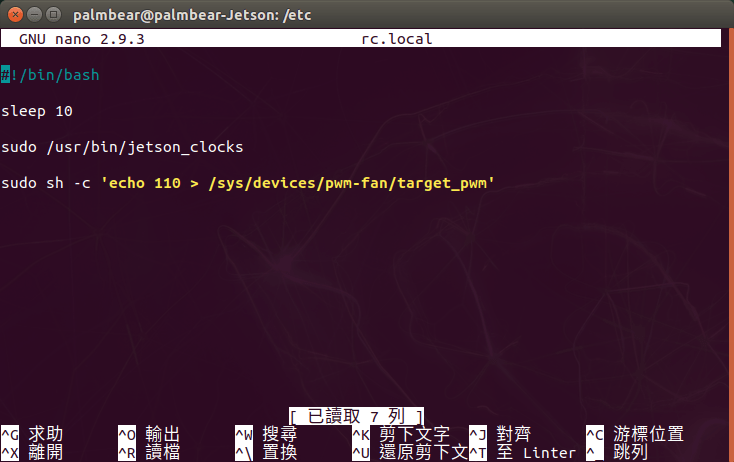
我們在這裡是使用 nano 來編輯 rc.local 這個檔案,輸入上面最後一個命令後,會跳出編輯視窗,進入編輯界面,貼上或輸入下面內容。

#!/bin/bash
sleep 10
sudo /usr/bin/jetson_clocks
sudo sh -c 'echo 110 > /sys/devices/pwm-fan/target_pwm'

由於 數值 255 風扇聲音太大了,所以我測試後給 110

用 nano 編輯 rc.local 檔案

之後,按 " Ctrl + X " ,再打 " Y " ,最後按下 " Enter " ,離開編輯畫面。

回到終端機命令列後,鍵入 " reboot " ,重新開機,散熱風扇就會自動按照 110 轉速啟動了。

那數值 110 散熱風扇的轉速是多少呢?

假設轉速曲線是直線,而且成比例關係,我們就可計算出來了

轉速 = 110 x 7500/255 = 3235

初入AI心得

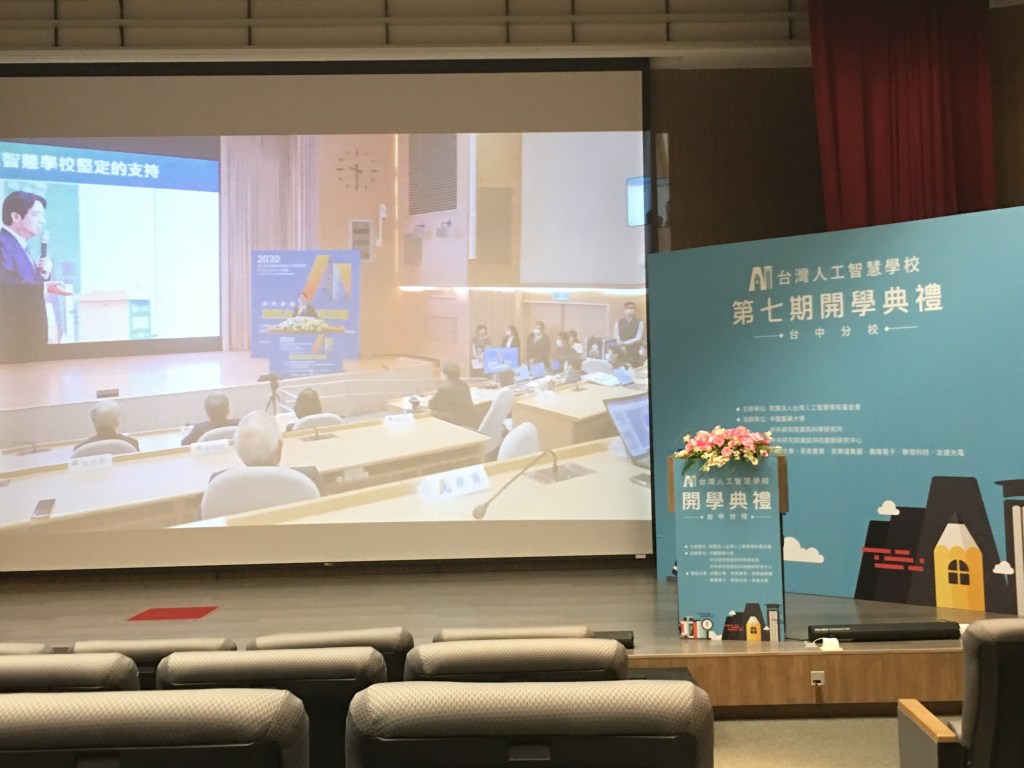
我參加了台灣人工智慧學校台中第七期經理人班。,3/6是開學典禮,往後還有15個週六,整天都要泡在Al裏面,希望能蹦出不一樣的火花。

很高興進到AI人工智慧學校這個大家庭,我是透過台中第一期學長的鼓勵,來參加這個經理人班,也是一個初入Al領域的新鮮人。
原本覺得Al好像高深莫測,不容易接近,學長就拿了「初探機器學習」及「動手做深度學習」這二本書給我看,我是土木工程領域的,並非資訊工程背景,在憑著高工電子科的記憶,以及大學時代短暫學習Fortran 程式語言的初淺能力,在輕輕讀過第一本「初探機器學習」後,便依照書上的指引,利用筆記型電腦,以及瀏覽器上Google Colab,就能進行Al範例的操作,真的令人興奮,所以向大家分享這件事。
這二本書的確是讓初入Al領域的入門好書,當然看書當中,一定會有不懂的地方,我想把問題帶著課堂上問老師,相信會讓學習有更進一步的效果。
我已經非常興奮也期待每次的上課,期望我們這一期同學能擕手一起探索Al這個新領域。

在Mac OS 安裝Labelimg程式

Labelimg 是一個資料標記的程式,網址是

https://github.com/tzutalin/labelImg/tree/v1.8.1

可以作為影像物件辨識或偵測(Object Detection)的資料標記的處理程式。

1.從上面的網址,點擊綠色的按鍵,在點擊 Download ZIP 下載 LabelImg-1.8.1.zip,並解壓放到你要放的目錄下,我把它放在根目錄下。

因為我的 Macbook Pro 安裝 Anaconda 所以我直接在 Anacomda 環境下的命令列下直接安裝,而沒有按照作者建議的Mac OS 安裝方法,一方面也是用作者建議的方法,一直都無法安裝成功,所以看到Windows 環境的安裝方法中,是在 Anaconda 環境下安裝,同樣是 Anacona ,一定可以使用同樣的方法安裝,果不其然,就安裝完成。

conda install pyqt=5
pyrcc5 -o resources.py resources.qrc
python labelImg.py

上面執行完成後,就會開啟 LabelImg 程式,進行資料標記了。

但是為了使用方便,按照作者的更新訊息,

NEW Python 3 Virtualenv + Binary This avoids a lot of the QT / Python version issues, and gives you a nice .app file with a new SVG Icon in your /Applications folder. You can consider this script: build-tools/build-for-macos.sh

brew install python3
pip install pipenv
pipenv --three
pipenv shell
pip install py2app
pip install PyQt5 lxml
make qt5py3
rm -rf build dist
python setup.py py2app -A
mv "dist/labelImg.app" /Applications

這樣就可以把 LabelImg 程式變成 Mac OS 的應用程式,這樣就可以輕鬆使用了,不需要每次使用時,都要用終端機命令列重新執行一遍。