
作者:順哥
email:palmbear@gmail.com
參考資料 1:Gemini CLI GitHub,https://github.com/google-gemini/gemini-cli
參考資料 2:【Gemini CLI 安裝/使用教學】Mac版|程式安裝+指令大補帖,https://www.youtube.com/watch?v=AO2tuyNFXkEGemini
參考資料 3:CLI 橫空出世 | 不只免費,軟體還開源 | 完整安裝 可呼叫Google Search,https://www.youtube.com/watch?v=ws1ee6aKB7Q
一、簡介
Gemini CLI 是一款基於 Gemini AI 技術的命令列工具,支持繁體中文輸入與輸出,方便用戶在終端環境中快速進行自然語言交互。它能處理繁體中文的文本生成、問題回答、文本摘要和翻譯等功能,操作簡潔直觀,適合開發者和專業用戶用於自動化腳本、資料處理及快速查詢。
二、安裝環境
1. Macbook pro M1
2. macOS 15.6.1
3. brew
4. node.js
三、參考Gemini CLI GitHub及各「參考資料」,實際的安裝程序如下:
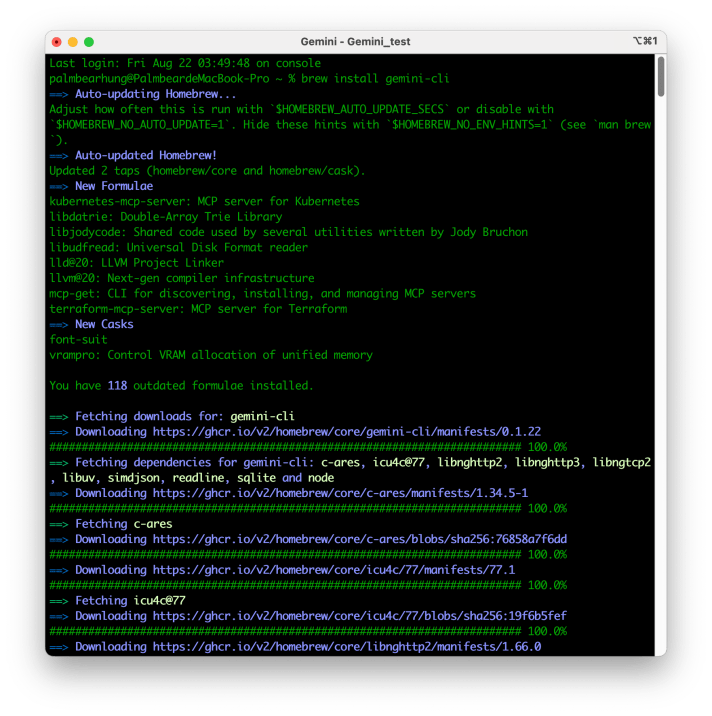
- 步驟一:打開終端機,安裝 Gemini CLI1
使用 brew 直接安裝:`brew install gemini-cli`
2. 步驟二:執行 Gemini CLI
安裝完成後,輸入 `gemini` 直接執行 Gemini CLI ,會出現下圖:

3. 步驟三:登入 Gemini CLI
我使用第一種方法,就是使用Google 帳號登入,最簡單。
(使用上下鍵可以在選項中移動,按下 “Enter" 鍵,選擇)

登入後就可以直接使用了。
三、問題
執行Gemini CLI後,出現這段文字,指的是「你現在是在"home"目錄下執行Gemini CLI,推薦在『特定專案』目錄下執行Gemini CLI。」(如下圖)

登入Gemini CLI後,我直接問 Gemini:
「我收到『You are running Gemini CLI in your home directory. It is recommended to run in a project-specific directory.』這段訊息,執行Gemini CLI對我有什麼壞處?
他把問題的壞處說明後,直接提出最佳解決方法。(如下圖)

我接著請Gemini「請為我建立一個目錄「Gemini Test Project」,並且在這個目錄下重新啟動Gemini」。
但基於AI的本分,可以幫我建立目錄,但不能直接幫我執行這個操作。

執行 `/quit` 離開 Gemini,出現下圖。

因為macOS的目錄名稱中間不能有空白,所以重新建立「Gemini_test」目錄,在執行 Gemini CLI。


 Civil in AI